
ఈ ఆన్లైన్ సమయం మరియు తేదీ క్యాల్క్యులేటర్ అందరికీ అందుబాటులో ఉంది, పూర్తిగా ఉచితం మరియు సైన్-అప్ అవసరం లేదు. క్రింద, ఇది ఏమి చేస్తుంది, ఇది ఎలా పనిచేస్తుంది, మరియు సాధారణంగా వినియోగదారులు ఎదుర్కొనే ప్రత్యేక ప్రశ్నలకి జవాబులు ఉన్నాయి.
ఈ క్యాల్క్యులేటర్ ఏమి చేస్తుంది
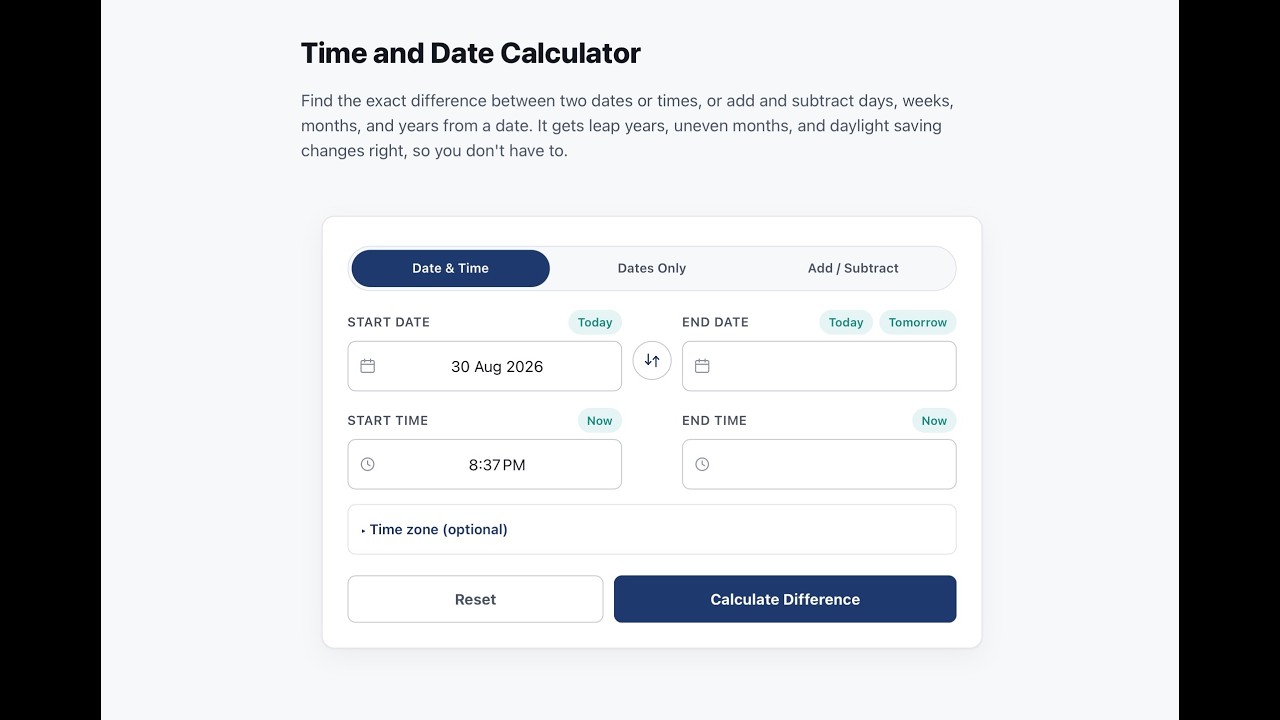
ఈ రోజుల మధ్య గణన చేయే క్యాల్క్యులేటర్ మూడు మోడ్లతో వస్తుంది, టూల్ టాప్లో ఉన్న బటన్స్ ద్వారా మీరు వాటి మధ్య మారవచ్చు.
Date & Time రెండు క్షణాల మధ్య నిమిషం, సెకన్ల దాకా సరిగ్గా వ్యత్యాసాన్ని కనుగొంటుంది, రెండు చివరల_clock_ సమయాన్ని మరియు ప్రతి బ পাশে ఐచ్ఛికంగా సమయ ప్రాంతాన్ని పరిగణలోకి తీసుకుంటుంది.
Dates Only రోజుకొకటి యొక్క సమయం పరిగణలోకి తీసుకోనప్పుడు రెండు క్యాలెండర్ తేదీల మధ్య వ్యత్యాసాన్ని కనుగొంటుంది, మొదటి మరియు చివరి రోజును లెక్కించే రీతికి టోగుల్ ఉంది.
Add / Subtract వెనుకకు పోతుంది: ఒక తేదీ నుంచి ప్రారంభించి రోజులు, వారాలు, నెలలు లేదా సంవత్సరాల ఒక సంఖ్యను జతచేసి లేదా తీసివేసి కొత్త తేదీ ల్యాండ్ చేయండి.
ఇవి మూడు కూడా సంవత్సరాలు, నెలలు, మరియు రోజులు గా పూర్తి విభజనతో పాటు పరిమాణాలు చూపుతాయి. Date & Time మోడ్లో, క్యాల్క్యులేటర్ గంటలు, నిమిషాలు, సెకన్ల క్యాల్క్యులేటర్ గా కూడా పనిచేస్తుంది, రెండు క్షణాల మధ్య సరైన వ్యవధిని చూపిస్తూ. ఇది లీప్ సంవత్సరాలు, వివిధ పొడవుల నెలలు, మరియు డేలైట్-సేవింగ్-టైమ్ మార్పులను మీరు చేతిపట్టకుండానే నిర్వహిస్తుంది.
ఎవరికో ఉపయోగం
- డెడ్లైన్, రీన్యువల్ తేదీ లేదా నోటీస్ పీరియడ్ లెక్కించడం
- ఎవరైనా సరైన వయస్సు లేదా milestones నుండి గడిచిన రోజుల సంఖ్య కనుగొనడం
- టైమ్షీట్ తయారు చేయడం లేదా షిఫ్ట్ కు చెల్లించవలసిన గంటలు తనిఖీ చేయడం
- విభిన్న సమయ ప్రాంతాల మధ్య మీటింగ్ లేదా కాల్ సమన్వయం చేయడం
- ఏదైనా త్వరిత "ఇంకా చాల రోజులు ఉన్నాయి" లేదా "ఎన్ని గంటల విభజన ఉంది" వంటి ప్రశ్నలు
ఇది ఎలా పనిచేస్తుంది
పరిశీలన వెనుక, క్యాల్క్యులేటర్ ప్రతి తేదీ మరియు సమయాన్ని గణం చేయకముందే ఒక నిరంతర సంఖ్యగా మార్చి తర్వాత గణితం చేస్తుంది, క్యాలెండర్ మీద మేకింగ్ చేయకుండా. ఇదే ఇది అనియమిత నెల పొడవులు, లీప్ సంవత్సరాలు మరియు డేలైట్-సేవింగ్ మార్పులను సరిగా నిర్వహించగలిగి గమనాలను తప్పుగా చేయకుండా ఉండడానికి కారణం. మీరు నమోదు చేసిన సమయం లేనిదిగా ఉండితే లేదా క్లాక్ మార్పు కారణంగా రెండుసార్లు సంభవిస్తే, అది ముద్రించబడుతుంది మరియు మౌనంగా తప్పు గణితం చేయబడదు.
మరింత తెలుసుకోండి
క్రింద ఉన్న విభాగాలు ప్రతి మోడ్ ఎలా పనిచేస్తుందో మరియు ఇది ఎదుర్కొనే దిర్ఘభాగ విషయాలపై లోతుగా చెప్పతాయి. మరిన్ని వివరాల కోసం ఏదైనా విభాగాన్ని విస్తరించండి.
ప్రతి మోడ్ ను ఎలా ఉపయోగించాలి
Date & Time mode — ఒక ప్రారంభ తేదీ మరియు సమయం మరియు ఒక ముగింపు తేదీ మరియు సమయం నమోదు చేయండి. రెండు చివరలు భిన్న ప్రాంతాల్లో ఉంటే, ప్రతి పక్కకు "Time zone (optional)" కింద వేరుగా సమయ ప్రాంతాన్ని సెట్ చేయవచ్చు. మొత్తం సంవత్సరాలు, నెలలు, రోజులు, గంటలు, నిమిషాలు, మరియు సెకన్ల విభజన మరియు వారాలు, రోజులు, గంటలు, నిమిషాలు, సెకన్లలో మొత్తం కోసం Calculate Difference సెలెక్ట్ చేయండి.
Dates Only mode — ఒక ప్రారంభ తేదీ మరియు ఒక ముగింపు తేదీ నమోదు చేయండి. రెండూ మొత్తం లెక్కలోకి చేనిస్తామని భావిస్తే "Include end date" ను చెక్ చేయండి, ఉదాహరణకు ఒక రెంట్ పీరియడ్ ది మুভ్-ఇన్ దినం ను చేర్చితే. మొత్తం రోజుల సంఖ్య మరియు మొత్తం వారాలు చూపించడానికి Calculate Difference ను ఎంచుకోండి, మరియు సంవత్సరాలు, నెలలు, మరియు రోజుల విభజన కూడా చూపించబడుతుంది.
Add / Subtract mode — ఒక ప్రారంభ తేదీ నమోదు చేయండి, Add లేదా Subtract ఎంచుకోండి, ఒక పరిమాణం నమోదు చేయండి, మరియు అది రోజులు, వారాలు, నెలలు లేదా సంవత్సరాలు అని ఎంచుకోండి. Calculate Date సెలెక్ట్ చేయండి ఫలితమైన తేదీ మరియు ఆ రోజుని వారపు రోజు చూపడానికి. నెలలు లేదా సంవత్సరాలు జోడించినప్పుడు టార్గెట్ నెలలో సాధ్యమైతే అదే రోజున జరుగుతుంది, లేకపోతే ఆ నెలలో చివరి సరైన రోజుకు వెళుతుంది — ఉదాహరణకు జనవరి 31కి ఒక నెల జోడిస్తే ఫిబ్రవరి 28కి (లీప్ సంవత్సరంలో 29కి) వెళ్తుంది.
Shortcuts — Today మరియు Now బటన్స్ ఒక ట్యాప్తో ప్రస్తుత తేదీ లేదా సమయాన్ని పూరణ చేస్తాయి; Tomorrow, ముగింపు తేదీ పక్కన, దాన్ని ఒక రోజున ముందుకు సెట్ చేస్తుంది; Swap ప్రారంభ మరియు ముగింపు విలువలను మార్చుతుంది. ఒక ఫలితం కనిపించిన తర్వాత, Copy Result మీ క్లీర్ప్లాబ్లో సాధారణ-పాఠ్య సారాంశాన్ని పెట్టుతుంది, మరియు Share మీ పరికరం యొక్క షేర్ ఎంపికలను తెరుచుకుంటుంది.
మాన్యువల్ తేదీ లెక్కింపులు ఎందుకు తప్పుతాయి
చేతితో రోజులు లెక్కించడం కొన్ని సార్లు సజావుగా లేకపోవడం సమస్యలకు దారితీయవచ్చు.
నెలలు ఒకే పొడవు లేవు. ఫిబ్రవరి ఎక్కువగా 28 రోజులు ఉంటుంది మరియు లీప్ సంవత్సరంలో 29; ఏప్రిల్, జూన్, సెప్టెంబర్, మరియు నవెంబర్ 30 రోజులుగా ఉంటాయి; మిగతా నెలలు 31 రోజులివి. ప్రతి నెల గత నెలలా ఉంటుందని అనుకోవడం తప్పు తేదీకి ముఖ్యమైన మూలం.
లీప్ సంవత్సరాలకు ఒక ఎక్స్ప్రెషన్ ఉంటుంది దీన్ని చాలామందికి గుర్తుండదు: 4తో భాగాకరమయ్యే సంవత్సరాలు లీప్ సంవత్సరాలు,_century_ సంవత్సరాలు మాత్రం 400తో భాగాకరమయ్యే సమయంలో మాత్రమే లీప్ సంవత్సరం అవుతాయి. 2000 లీప్ సంవత్సరం; 1900 లేదు. అనేక సంవత్సరాలను అంతవరకు విస్తరించే లెక్కలో ఇది పరిగణలోకి తీసుకోకపోతే ఒక రోజు తేడా పడవచ్చు.
మొదటి రోజు లెక్కలోకి వస్తుందా అనే విషయం పరంపరాపరంగా ఉంటుంది, గణితం కాదు. లీజు సాధారణంగా మువ్-ఇన్ దినాన్ని లెక్కిస్తుంది; కౌంట్డౌన్ సాధారణంగా లెక్కించదు. అందుకే ఈ క్యాల్క్యులేటర్ ఒక స్పష్టమైన "include end date" టోగుల్ కలిగి ఉంది, అంచనా వేయకపోతే కాదు.
డేలైట్ సేవ్ మార్పులు ఒక రోజుని 23 లేదా 25 గంటలుగా చేస్తాయి బదులుగా 24కి. ఇది సాధారణ రోజుల లెక్కను చాలా అరుదుగా ప్రభావితం చేస్తుంది, కానీ మీరు కొలిచే వ్యవధి మార్పును దాటితే గంటలు మరియు నిమిషాల మొత్తం తప్పుదారి చూపవచ్చు. ఈ క్యాల్క్యులేటర్ రెండు ప్రత్యేక ఎజ్-కేసులను కూడా పరిశీలిస్తుంది: క్లాక్స్ ఉండకపోవడం కారణంగా ఒక సమయం ఉండకపోవడం, మరియు క్లాక్స్ మళ్లీ పెట్టుకున్నందున ఒక సమయం రెండుసార్లు సంభవించడం — రెండూ ఫలితాన్ని మౌనంగా ఒక గంట తప్పుడు చేయకుండా గుర్తించబడతాయి.
ఏ ఫలితం కోసం సరైనతన నిర్ధారించడానికి: రోజుల సంఖ్యను 30 తో భాగించటం ఒక సుమారు నెల అంచనాను, మరియు 365 తో భాగించటం ఒక సుమారు సంవత్సర అంచనాను ఇస్తుంది. ఖచ్చితమైన జవాబు వాటి నుండి చాలా భిన్నంగా కనిపిస్తే, మీరు నమోదు చేసిన సంవత్సరాన్ని మీరు పునఃతొక్కుకోవడం మంచిది — అక్కడటి టైపో ఒక సంవత్సరం సరిపోయే తేడాకు దీటువంటి ఒక సాధారణ కారణం.
గంటలు, నిమిషాలు, మరియు టైమ్షీట్ల గణన
రెండు క్లాక్ సమయాల పోలిక ఒక చేరివేసిన వక్రతతో కూడిన అపస్మరణ: క్లాక్ సమయం మిడ్నైట్ వద్ద రీసెట్ అవుతుంది. ఒక ఎండ్ సమయం స్టార్ట్కి కన్నా ముందు ఉంటే — ఉదాహరణకు రాత్రి 10 నుంచి ఉదయం 6 వరకు ఓవర్నైట్ షిఫ్ట్ — గణితం నెగేటివ్ సంఖ్యని ఇవ్వకుండా పట్టు తిరిగిందని గుర్తించాలి. Date & Time మోడ్ అది స్వయంచాలకంగా నిర్వహిస్తుంది.
పేరోల్ కోసం, ఫలితాలు సాధారణంగా రెండు రీతిల్లో అవసరం అవుతాయి: గంటలు మరియు నిమిషాలు (8 గంటలు 30 నిమిషాలు) మరియు దశాంశంలో (8.5 గంటలు), ఎందుకంటే దశాంశ గంటలు గంటల రేటు పై సులభంగా గుణించబడతాయి. చెల్లించని లంచ్ లేదా ఇతర విరామాన్ని పరిగణలోకి తీసుకోవడానికి, ఆ విరామం మొత్తం సహజ వ్యతిరేకం నుంచి తీసివేయండి — 9 గంటల షిఫ్ట్ లో 30 నిమిషాల లంచ్ ఉంటే చెల్లించే మొత్తం 8 గంటలు 30 నిమిషాలు అవుతుంది.
కొన్ని సాధారణ ఉదాహరణలు:
| Start | End | Total | With a 30-minute break |
|---|---|---|---|
| 9:45 AM | 2:30 PM | 4h 45m | 4h 15m |
| 7:30 AM | 4:30 PM | 9h | 8h 30m |
| 8:00 AM | 5:00 PM | 9h | 8h 30m |
Excel లేదా Google Sheets లో అదే గణితం చేయడం
స్ప్రెడ్షీట్ల్ తేదీలను సాధారణ సంఖ్యలుగా భద్రపరుస్తాయి, అందుకే సాదా బియ్యచేసి తీసివేత పని చేస్తుంది: =B2-A2 రెండు తేదీ సెల్స్ మధ్య రోజుల సంఖ్యను ను ఇస్తుంది (ఫలితాన్ని date కాకుండా number గా ఫార్మాట్ చేయండి, లేదంటే అది విచిత్రంగా చూపిస్తుంది).
సంవత్సరాలు/నెలలు/రోజుల విభజన కోసం, DATEDIF సాధారణ ఫార్ములా: సంవత్సరాల కోసం =DATEDIF(A2,B2,"y"), మిగిలిన నెలల కోసం "ym", మిగిలిన రోజుల కోసం "md".
కేవలం వ్యాపార రోజులు మాత్రమే కావాలంటే, వీకెండ్లను మినహాయించి NETWORKDAYS (కస్టమ్ వీకెండ్ నమూనాల కోసం NETWORKDAYS.INTL) ఉపయోగించవచ్చు, మరియు సరఫరా చేసిన సెలవుల జాబితాను కూడా మినహాయించగలదు.
ఇదన్నింటి గురించిన పని Google Sheets లో కూడా అదే విధంగా ఉంటుంది, ఇది అదే తేదీ-సీరియల్-నంబర్ వ్యవస్థ మరియు ఒకే ఫంక్షన్ పేర్లను ఉపయోగిస్తుంది — Sheets టైప్డ్ తేదీ ఎలా అనువదించబడాలో కొంచెం ఎక్కువ సహనంగా ఉంటుంది.
సమయ ప్రాంతాలు మరియు స్థానాల మధ్య షెడ్యూలింగ్
సమయ ప్రాంతం ఫీల్డ్స్ మీరు ప్రతి పక్కకు నమోదు చేసిన తేదీ మరియు సమయానికి సరైన ఆఫ్సెట్ను వర్తింపజేస్తాయి, ఆ జోన్ ప్రస్తుతం డేలైట్ సేవింగ్ను పాటిస్తుందో లేదో సహా — రెండు జోన్ల మధ్య గ్యాప్ సంవత్సరం పొడవుగా స్థిరంగా ఉండకపోవచ్చు. ఇది వ్యత్యాస గణనకి వర్తింపచేసే ఒక ఆఫ్సెట్, ఒక నిర్దిష్ట క్షణాన్ని మరియొక చోట ఏమేరాగా చూపించడానికి ఉపయోగించే స్వతంత్ర కన్వర్టర్ కాదు.
జనవరి లో ఐదు గంటలు వేరుగా ఉన్న రెండు జోన్లు జూలైలో ఐదు గంటలు వేరుగా లేకపోవచ్చు, ఎందుకంటే ప్రతి దేశం డేలైట్ సేవింగ్ను అనుసరించదు, మరియు అనుసరించే దేశాలు కూడా సాధారణంగా అదే తేదీల్లో అది ప్రారంభించరు లేదా ముగించరు. సమయ ప్రాంతాల పరంగా పునరావృత మీటింగ్ కోసం, మీరు కొంతకాలం ముందు లెక్కించిన ఆఫ్సెట్ను పునఃపరిశీలించడం మంచిది.
తేదీ ఫార్మాట్లు కూడా దేశం ఆధారంగా భిన్నంగా ఉంటాయి — ప్రపంచంలోని ఎక్కువ భాగంలో రోజు-తర్వాత-నెల, యునైటెడ్ స్టేట్స్ లో నెల-తర్వాత-రోజు, మరియు సాఫ్ట్వేర్ ఉపయోగించే ISO స్టాండర్డ్ క్రింద సంవత్సరము ముందు. 03/04 ని మార్చ్ 4గా గ్రహించడం కాకుండా ఏప్రిల్ 3గా చదవకపోవడం ఒక సాధారణ, నివారించగల తప్పిదం.
అక వచ్చిన ప్రశ్నలు
రెండు తేదీల నుండి సమయాన్ని ఎలా లెక్కించాలి
రెండు తేదీల మధ్య సమయాన్ని ఎలా లెక్కించాలి?
రెండు తేదీలను ఒక స్థిరమైన రిఫరెన్స్ పాయింట్ నుండి గడిచిన రోజులుగా ఒక ఒకే సంఖ్యగా మార్చి, తరువాత పూర్వ తేదీని అనంతర తేదీ నుండి తీసివేయండి. అది మీకు ఖచ్చితమైన క్యాలెండర్-రోజుల లెక్కనిస్తుంది. అక్కడినుంచి మీరు వారాలు, నెలలు లేదా సంవత్సరాలకు మార్చుకుని క్యాలెండర్-శైలి విభజన చేయవచ్చు, లేదా వీకెండ్లు మరియు సెలవులు ఉపేక్షించవలసిన దశలో వ్యాపార-రోజుల నియమాన్ని వర్తింపజేయండి.
Excel లో రెండు తేదీల మధ్య సమయాన్ని ఎలా లెక్కించాలి?
రోజుల లెక్క కోసం ముందటికే ఉన్న తేదీ సెల్ను తర్వాతి తేదీ సెల్ నుండి తీసివేయండి (=B2-A2), లేకపోతే సంవత్సరాలు, నెలలు, మరియు రోజులు విభజన కోసం DATEDIF ను "y", "ym", మరియు "md" ఆర్గ్యుమెంట్లతో కలిసి ఉపయోగించండి. ఫలితం సెల్ను date కాకుండా number గా ఫార్మాట్ చేయండి, లేదంటే Excel అది తప్పుడు గా ప్రదర్శిస్తుంది.
సమయం లెక్కించడానికి ఫార్ములా ఉందా?
ఉంది. తేదీల కోసం, రెండు తేదీలు ఒక సామాన్య న్యూమరిక్ స్కేల్కి మార్చిన తరువాత అది సరళమైన తీసివేత. క్లాక్ సమయాల కోసం కూడా అదే తీసివేత, కానీ గణితం మిడ్నైట్ దాటినప్పుడు ఎప్పుడైతే ఫలితం నెగటివ్ కాకుండా ఉండేట్లుగా చివరి సమయానికి 24 గంటలు జోడిస్తారు.
ఒక రోజు లో సమయాన్ని ఎలా లెక్కించాలి
ఒక రోజులో సమయాన్ని ఎలా లెక్కించాలి?
ఒకే 24 గంటల వ్యవధిలో ఒక ప్రారంభ స్థానం మరియు ఒక ముగింపు స్థానం మధ్య గంటలు మరియు నిమిషాలను జోడించండి, రెండింటినీ 24గంటల స్కేల్కి మార్చిన తర్వాత తీసివేత చేయండి. రోజులో చెల్లించని విరామాలు ఉంటే, ఆమెళ్లను ముడి మొత్తం తెలిసిన తర్వాత విడిగా తీసివేయండి.
9:45 నుంచి 2:30 వరకు ఎన్ని గంటలు?
9:45 AM నుంచి 2:30 PM వరకు 4 గంటలు 45 నిమిషాలు. ఒక చిన్న షిఫ్ట్కి సాధారణంగా ఉంటే 30 నిమిషాల విరామం తీసేసినప్పుడు చెల్లించే మొత్తం 4 గంటలు 15 నిమిషాలు.
రెండు సమయాల మధ్య సమయాన్ని ఎలా లెక్కించాలి
రెండు సమయాల మధ్య సమయం ఎలా కనుగొనాలి?
రెండు సమయాలను 24 గంటల ఫార్మాట్కి మార్చండి, ఎండకు సమయం గణితంగా ప్రారంభానికి కన్నా ముందు ఉంటే (అంటే span మిడ్నైట్ దాటి ఉంది) తర్వాతి సమయానికి 24 గంటలు జోడించి తీసివేయండి. ఫలితం అవసరమైతే గంటలు/నిమిషాలు లేదా దశాంశ గంటలుగా సులభంగా మార్చవచ్చు.
Excel లో రెండు సమయాల మధ్య మొత్తం సమయాన్ని ఎలా లెక్కించాలి?
రెండు సమయులను గుర్తించే టైమ్ ఫార్మాట్లో నమోదు చేసి, తర్వాతి సెల్ నుండి పుర్వసమయాన్ని తీసివేయండి. 24 గంటల మించి మొత్తం సరైనంగా ప్రదర్శించడానికి ఫలితం సెల్ను [h]:mm వంటి కస్టమ్ టైమ్ ఫార్మాట్ ఉపయోగించి ఫార్మాట్ చేయండి, లేకపోతే అది రీసెట్ అవుతుంది.
సమయాన్ని గుణించే విధానం ఎలా?
మొదట వ్యవధిని గంటల యొక్క దశాంశ సంఖ్యగా కనుగొనండి (ఉదాహరణకు 7:30 ను 7.5 గా), తర్వాత ఆ దశాంశాన్ని మీ అవసరమైన రేటు లేదా ఫ్యాక్టర్తో గుణించండి, ఉదాహరణకు గంటకు వేతనంతో. గంటలు మరియు నిమిషాలను నేరుగా గుణించడం వల్ల వచ్చే తప్పులను నివారించడానికి దశాంశ రూపాన్ని గుణించడం ఉత్తమం.
సమయాన్ని గణించడానికి సరైన విధానం ఏమిటి
సమయం నిజంగా ఎలా గణించబడుతుంది?
తేదీలు మరియు క్లాక్ సమయాలు రెండూ ముందుగా ఒక నిరంతర సంఖ్యా స్కేల్కి మార్చబడతాయి: తేదీలకు ఒక రిఫరెన్స్ పాయింట్ నుండి గడిచిన రోజులు, క్లాక్ సమయాలకు మిడ్నైట్ నుంచి గడిచిన గంటలు లేదా నిమిషాలు. ఆ మార్పిడే సరళమైన తీసివేతకి అనుమతిస్తుంది, నెలల అనియమిత పొడవులు మరియు క్లాక్ యొక్క మిడ్నైట్ రీసెట్ను దాటేసి వ్యవధిని పునఃఘటించకుండా చేస్తుంది.
గంటలను మానవీయంగా లెక్కించడానికి ఉత్తమ మార్గం ఏమిటి?
మొదట రెండు సమయాలను 24 గంటల ఫార్మాట్లోకి మార్చండి, ఆపై వాటిని గంటలు మరియు నిమిషాలుగా తీసివేయండి, చివరి నిమిషాలు ప్రారంభ నిమిషాల కన్నా చిన్నవైతే గంటల కాలమ నుంచి 60 నిమిషాలు తీసుకొని బారోర్తింగ్ చేయండి. ముడి మొత్తాన్ని తెలుసుకున్న తర్వాత చెల్లించని విరామాలను చివరలో తీసివేయండి.
7:30 నుంచి 4:30 వరకు ఎన్ని గంటలు?
7:30 AM నుంచి 4:30 PM వరకు 9 గంటలు. సాధారణ 30 నిమిషాల లంచ్ తీసుకుంటే చెల్లించవలసిన మొత్తం 8 గంటల 30 నిమిషాలు.
8am నుంచి 5pm వరకు లంచ్ తో ఎన్ని గంటలు?
8:00 AM నుంచి 5:00 PM వరకు 9 గంటలు. సాధారణ 30 నిమిషాల లంచ్ తీసి చెల్లించే మొత్తం 8 గంటల 30 నిమిషాలు; ఒక గంట పూర్తి లంచ్ తీసిస్తే అది 8 గంటలకు పడుతుంది. ఇలాంటి లెక్కని చేతితో చేయడం సూత్రంలో కష్టమే కాదు, కానీ ఇది చిన్న అసిస్టెంప్లతో నిండిపోయి ఉంటదః వివిధ నెలల పొడవులు, లీప్ సంవత్సరాలు, మిడ్నైట్ క్రాసింగ్లు, సమయ ప్రాంత ఆఫ్సెట్లు, మరియు క్యాలెండర్ రోజులు మరియు పని రోజులు మధ్య తేడాలు. ఏ ఒకటి కూడా చేతితో లెక్కించేటప్పుడు ఒక రోజు లేదా ఒక గంట తేడా కలిగించడానికి చాలేటటు ఉంటుంది, అందుకే ప్రశ్న సాధారణగా కనిపించినప్పటికీ ప్రత్యేకమైన టూల్ ఉపయోగించటం మంచిది. నిర్దిష్ట ప్రశ్న ఏదైయినా, డెడ్లైన్ వరకు రోజుల సంఖ్య, టైమ్షీట్ లో గంటలు, లేదా నేటి నుండి తొంభై రోజులు తర్వాతి తేదీ అయినా, అదే 접근ం వర్తిస్తుంది: ముందుగా అన్ని విలువలను ఒక సुसంగత న్యూమరిక్ స్కేల్కి మార్చండి, ఆపై తీసివేతను నమ్మండి.