
Этот онлайн-калькулятор времени и даты доступен всем, полностью бесплатен и не требует регистрации. Ниже вы найдёте информацию о том, что он делает, как он работает и ответы на распространённые вопросы, с которыми обычно сталкиваются пользователи.
Что делает этот калькулятор
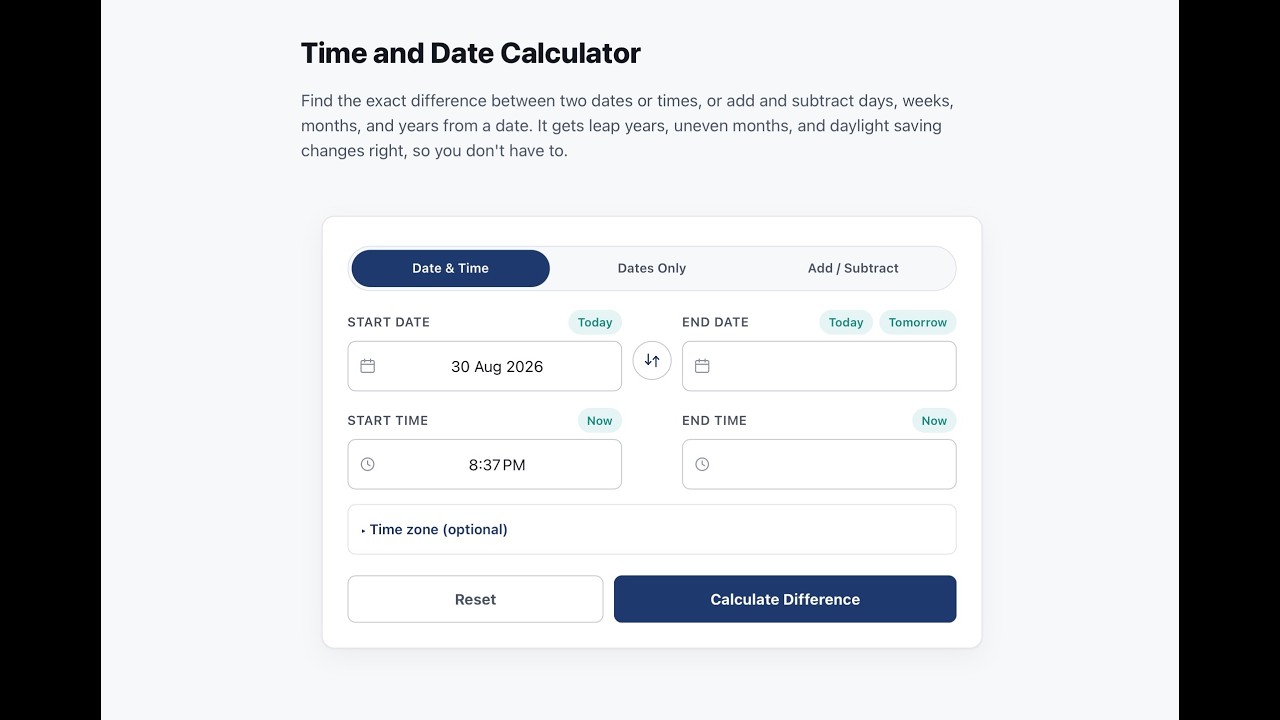
Этот калькулятор «дней между датами» имеет три режима, между которыми можно переключаться с помощью кнопок в верхней части инструмента.
Date & Time определяет точный промежуток между двумя моментами вплоть до секунды, учитывая время на обеих сторонах и опциональную временную зону для каждой даты.
Dates Only вычисляет разницу между двумя календарными датами, когда время суток не имеет значения; есть переключатель, указывающий, учитывать ли первый и последний день.
Add / Subtract работает в обратном направлении: начните с одной даты и добавьте или вычтите количество дней, недель, месяцев или лет, чтобы получить новую дату.
Во всех трёх режимах выводится подробная разбивка в годах, месяцах и днях, а также накопительные итоги. В режиме Date & Time калькулятор также выступает как калькулятор часов, минут и секунд, показывая точную длительность между двумя моментами. Он корректно обрабатывает високосные годы, месяцы разной длительности и переходы на летнее/зимнее время — вам не нужно вычислять это вручную.
Для кого это нужно
- Определение срока, даты продления или периода уведомления
- Узнать точный возраст человека или число дней с определённого события
- Составление табеля рабочего времени или проверка оплачиваемых часов смены
- Координация совещания или звонка между часовыми поясами
- Любой быстрый вопрос «сколько дней осталось до» или «сколько часов между»
Как это работает
Изнутри калькулятор преобразует каждую дату и время в одно непрерывное числовое значение перед выполнением вычислений, а не считает по календарю. Именно это позволяет корректно учитывать нерегулярную длину месяцев, високосные годы и переходы на летнее время, вместо того чтобы незаметно допускать ошибки. Если введённое время не существует или случается дважды из‑за перевода часов, оно помечается, а не silently вычисляется неправильно.
Подробнее
Ниже приведены более подробные сведения о том, как работает каждый режим и какие граничные случаи он обрабатывает. Разверните любой из разделов для дополнительной информации.
Как пользоваться каждым режимом
Date & Time mode — Введите дату и время начала и дату и время окончания. По желанию установите разные часовые пояса для каждой стороны в поле "Time zone (optional)", если концы находятся в разных локациях. Выберите Calculate Difference, чтобы получить полную разбивку по годам, месяцам, дням, часам, минутам и секундам, а также итоги в неделях, днях, часах, минутах и секундах.
Dates Only mode — Введите дату начала и дату окончания. Отметьте "Include end date", если оба конца должны учитываться в сумме, например при аренде, включающей день въезда. Выберите Calculate Difference для подсчёта общего числа дней и недель, а также разбивки по годам, месяцам и дням.
Add / Subtract mode — Введите начальную дату, выберите Add или Subtract, укажите количество и выберите, означает ли оно дни, недели, месяцы или годы. Нажмите Calculate Date, чтобы получить результирующую дату и день недели. При добавлении или вычитании месяцев или лет алгоритм стремится попасть на тот же день в целевом месяце, а если такой день не существует, возвращается последний допустимый день месяца — например, при добавлении месяца к 31 января получится 28 февраля, или 29 февраля в високосном году.
Ярлыки — Кнопки Today и Now заполняют текущее число или время одним нажатием; кнопка Tomorrow рядом с полем даты окончания устанавливает её на один день позже; Swap меняет местами значения начала и конца. После появления результата Copy Result помещает простой текст с резюме в буфер обмена, а Share открывает параметры совместного использования на вашем устройстве.
Почему ручной подсчёт дат ошибочен
Подсчёт дней вручную сталкивается с несколькими постоянными проблемами.
Месяцы имеют разную длину. В феврале 28 дней в обычные годы и 29 — в високосный; в апреле, июне, сентябре и ноябре по 30 дней; в остальных — 31. Предположение, что каждый месяц похож на предыдущий, — самая распространённая причина ошибочного результата.
Високосные годы подчиняются исключению, которое многие не помнят: год, делящийся на 4, обычно високосный, за исключением вековых годов, которые являются високосными только если делятся на 400. 2000 год был високосным; 1900 не был. Любое вычисление, охватывающее несколько лет, может дать смещение на день, если это не учесть.
Учитывается ли первый день — это вопрос соглашения, а не математики. Договор обычно включает день въезда; обратный отсчёт обычно этого не делает. Поэтому в этом калькуляторе есть явный переключатель "include end date", а не гадание за пользователя.
Переходы на летнее/зимнее время делают сутки 23 или 25 часов вместо 24. Это редко влияет на простой подсчёт дней, но может привести к ошибке при подсчёте часов и минут, если измеряемый промежуток пересекает переход. Калькулятор также проверяет два специальных граничных случая: время, которого не существует из‑за пропуска часов, и время, которое повторяется из‑за перевода часов — оба случая помечаются, а не приводят к тихой ошибке на час.
В качестве проверки здравомыслия: деление числа дней на 30 даёт приблизительную оценку месяцев, а на 365 — годов. Если точный ответ сильно отличается от этой грубой оценки, стоит перепроверить введённый год — опечатка в нём самый простой способ получить результат, ошибающийся ровно на год, при этом не выглядя очевидно неверным.
Подсчёт часов, минут и табелей
Сравнение двух календарных времён — это вычитание с одной дополнительной особенностью: время сбрасывается в полночь. Если время окончания раньше времени начала — например, смена с 22:00 до 6:00 — расчёт должен распознать переход через полночь, а не возвращать отрицательное значение. Режим Date & Time делает это автоматически.
Для расчёта выплат обычно нужны два вида результатов: в часах и минутах (8 часов 30 минут) и в десятичных часах (8.5 часов), поскольку десятичные часы удобно умножать на почасовую ставку. Чтобы учесть неоплачиваемый перерыв, вычтите его длительность из исходного промежутка — смена в 9 часов с 30‑минутным перерывом оплачивается как 8 часов 30 минут.
Несколько распространённых примеров:
| Start | End | Total | With a 30-minute break |
|---|---|---|---|
| 9:45 AM | 2:30 PM | 4h 45m | 4h 15m |
| 7:30 AM | 4:30 PM | 9h | 8h 30m |
| 8:00 AM | 5:00 PM | 9h | 8h 30m |
Выполнение той же математики в Excel или Google Sheets
Таблицы хранят даты как числовые значения, поэтому простое вычитание работает: =B2-A2 возвращает число дней между двумя ячейками с датами (отформатируйте результат как число, а не как дату, иначе оно отобразится некорректно).
Для разбивки на годы/месяцы/дни стандартная формула — DATEDIF: =DATEDIF(A2,B2,"y") для лет, "ym" для оставшихся месяцев, "md" для оставшихся дней.
Для рабочих дней только, исключая выходные, NETWORKDAYS (или NETWORKDAYS.INTL для настраиваемых шаблонов выходных) решает задачу, и может исключать также заданный список праздников.
Во всём этом Google Sheets работает идентично: он использует ту же систему числовых серий для дат и те же имена функций — Sheets обычно немного более снисходителен к тому, как вводится дата.
Часовые пояса и планирование между локациями
Поля часового пояса применяют правильный сдвиг к введённым датам и временам на каждой стороне, включая то, наблюдает ли этот часовой пояс в данный момент переход на летнее время — разница между двумя зонами не всегда постоянна в течение года. Это сдвиг, применяемый к вычислению разницы, а не отдельный конвертер, который переводит один конкретный момент в то, как он читается где‑то ещё.
Две зоны, которые отличаются на пять часов в январе, могут не отличаться на пять часов в июле, поскольку не все страны переходят на летнее время, а те, которые переходят, редко делают это в одинаковые даты. Для регулярных встреч между часовыми поясами стоит перепроверять сдвиг для фактической даты, а не использовать один и тот же заранее рассчитанный сдвиг спустя месяцы.
Форматы даты также различаются по странам: день перед месяцем в большинстве мира, месяц перед днём в Соединённых Штатах, год первым по ISO-стандарту, используемому в программном обеспечении. Неправильное прочтение 03/04 как 4 марта вместо 3 апреля — распространённая, легко избегаемая ошибка, если сначала проверить формат.
Часто задаваемые вопросы
Как вычислить время между двумя датами
Как вычислить время между двумя датами?
Преобразуйте обе даты в одно числовое значение — количество дней с фиксированной точки отсчёта, затем вычтите более раннее из более позднего. Это даст точное число календарных дней. После этого можно преобразовать в недели, месяцы или годы для календарной разбивки, или применить правило рабочих дней, если нужно исключить выходные и праздники.
Как вычислить время в Excel между двумя датами?
Вычтите более раннюю ячейку с датой из более поздней (=B2-A2) для подсчёта дней, или используйте DATEDIF с аргументами "y", "ym" и "md" вместе для разбивки на годы, месяцы и дни. Отформатируйте ячейку с результатом как число, а не как дату, иначе Excel отобразит его неправильно.
Существует ли формула для вычисления времени?
Да. Для дат это простое вычитание после преобразования обеих дат в общую числовую шкалу. Для календарного времени это то же самое вычитание, с добавлением 24 часов к времени окончания всякий раз, когда расчёт пересекает полночь, чтобы результат никогда не был отрицательным.
Как вычислить время и день
Как вычислить время в пределах дня?
Сложите часы и минуты между начальной и конечной точками в пределах одних и тех же 24 часов, выполнив вычитание после преобразования обоих времён в 24‑часовой формат. Если в течение дня есть неоплачиваемые перерывы, вычтите их отдельно после получения исходного итога.
Сколько часов между 9:45 и 2:30?
С 9:45 AM до 2:30 PM — 4 часа 45 минут. Выложив 30‑минутный перерыв, как это обычно бывает для короткой смены, оплачиваемый итог составит 4 часа 15 минут.
Как вычислить время между двумя временами
Как определить разницу между двумя временами?
Преобразуйте оба времени в 24‑часовой формат, добавьте 24 часа к конечному времени, если оно численно меньше начального (это означает, что промежуток пересекает полночь), затем вычтите. Результат легко преобразуется в часы и минуты или в десятичные часы, в зависимости от потребности.
Как вычислить суммарное время между двумя временами в Excel?
Введите оба времени в распознаваемом формате времени, затем вычтите более раннюю ячейку из более поздней. Отформатируйте ячейку с результатом с помощью пользовательского формата времени, например [h]:mm, чтобы итоги больше 24 часов отображались корректно, а не сбрасывались до нуля.
Как умножать время?
Сначала найдите длительность в десятичном виде часов (например, 7.5 вместо 7:30), затем умножьте это десятичное значение на соответствующую ставку или коэффициент, например почасовую оплату. Умножение в десятичной форме избегает ошибок, которые возникают при умножении часов и минут напрямую.
Как правильно вычислять время
Как на самом деле вычисляется время?
И даты, и календарные времена сначала преобразуются в одну непрерывную числовую шкалу: дни с точки отсчёта для дат, часы или минуты после полуночи для времён. Это преобразование позволяет просто вычесть значения, чтобы получить разницу между ними, обходя нерегулярную длину месяцев и сброс часов в полночь.
Как лучше всего вручную вычислять часы?
Сначала переведите оба времени в 24‑часовой формат, затем вычтите их как часы и минуты, при необходимости занимая 60 минут из столбца часов, если минуты конца меньше минут начала. В конце вычтите любое неоплачиваемое время перерыва, получив исходную сумму.
Сколько часов с 7:30 до 16:30?
С 7:30 AM до 4:30 PM — 9 часов. При вычете типичного 30‑минутного обеденного перерыва оплачиваемый итог составит 8 часов 30 минут.
Сколько часов с 8:00 до 17:00 с обедом?
С 8:00 AM до 5:00 PM — 9 часов. Выложив стандартный 30‑минутный обед, оплачиваемый итог составит 8 часов 30 минут; при полном часе обеда — 8 часов. Выполнять такую математику вручную в принципе несложно, но в ней много мелких исключений: месяцы разной длины, високосные годы, переходы через полночь, смещения часовых поясов и разница между календарными и рабочими днями. Любая из этих деталей может вывести ручной расчет на день или час ошибочно, поэтому стоит использовать специальный инструмент даже для простых вопросов. Независимо от конкретного вопроса — сколько дней до срока, часов в табеле или какая дата через девяносто дней от сегодня — применяется один и тот же подход: сначала привести всё к согласованной числовой шкале, затем позволить вычитанию сделать остальное.