
Dieser Online-Zeit- und Datumsrechner steht allen kostenlos zur Verfügung und erfordert keine Anmeldung. Nachfolgend finden Sie Informationen darüber, was er tut, wie er funktioniert und Antworten auf die Fragen, die bei Benutzern üblicherweise auftreten.
Was dieser Rechner macht
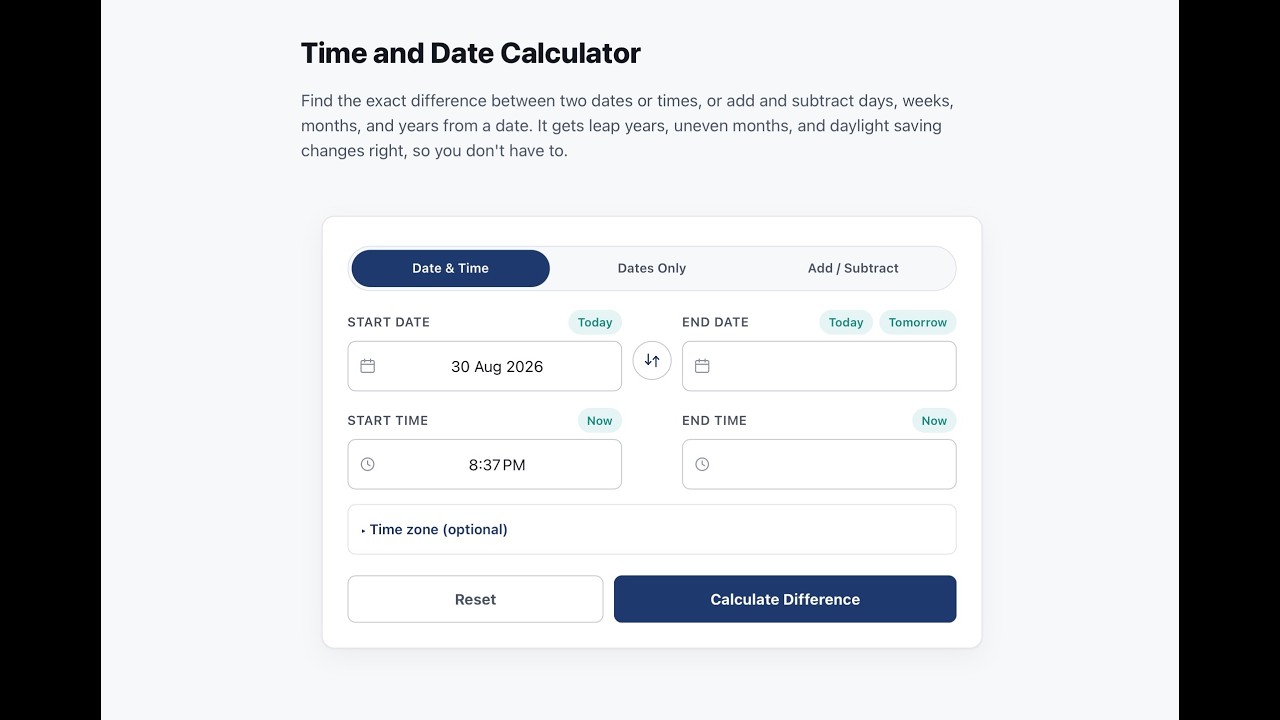
Dieser Tage-zwischen-Rechner bietet drei Modi, zwischen denen Sie über die Schaltflächen oben im Tool wechseln können.
Datum & Uhrzeit ermittelt die genaue Lücke zwischen zwei Zeitpunkten bis auf die Sekunde, berücksichtigt dabei die Uhrzeit an beiden Enden und optional eine Zeitzone für jede Seite.
Nur Daten ermittelt die Differenz zwischen zwei Kalendertagen, wenn die Tageszeit keine Rolle spielt, mit einem Umschalter dafür, ob der erste und letzte Tag mitgezählt werden sollen.
Addieren / Subtrahieren geht in die andere Richtung: Starten Sie von einem Datum und addieren oder subtrahieren Sie eine Anzahl Tage, Wochen, Monate oder Jahre, um auf ein neues Datum zu kommen.
Alle drei Modi liefern eine vollständige Aufschlüsselung in Jahren, Monaten und Tagen sowie laufende Summen. Im Modus Datum & Uhrzeit funktioniert der Rechner außerdem als Stunden-, Minuten- und Sekundenrechner und zeigt die exakte Dauer zwischen zwei Zeitpunkten an. Er berücksichtigt Schaltjahre, unterschiedlich lange Monate und Umstellungen durch Sommerzeit, ohne dass Sie diese manuell berechnen müssen.
Für wen das gedacht ist
- Eine Frist, ein Verlängerungsdatum oder eine Kündigungsfrist berechnen
- Das genaue Alter einer Person oder die Anzahl der Tage seit einem Meilenstein herausfinden
- Eine Arbeitszeiterfassung erstellen oder bezahlte Stunden für eine Schicht prüfen
- Ein Meeting oder einen Anruf über Zeitzonen hinweg koordinieren
- Jede schnelle „Wie viele Tage bis…“- oder „Wie viele Stunden zwischen…“-Frage
Wie es funktioniert
Im Hintergrund wandelt der Rechner jedes Datum und jede Uhrzeit vor der Rechnung in eine einzige, fortlaufende Zahl um, anstatt auf einem Kalender zu zählen. Das ermöglicht es ihm, unregelmäßige Monatslängen, Schaltjahre und Sommerzeitwechsel korrekt zu behandeln, statt sie stillschweigend falsch zu berechnen. Wenn eine von Ihnen eingegebene Uhrzeit nicht existiert oder wegen einer Zeitumstellung doppelt vorkommt, wird das markiert, anstatt stillschweigend falsch zu rechnen.
Mehr erfahren
Die folgenden Abschnitte gehen detaillierter darauf ein, wie jeder Modus funktioniert und welche Randfälle berücksichtigt werden. Klappen Sie einen Abschnitt auf, um mehr Details zu sehen.
Wie man jeden Modus verwendet
Modus Datum & Uhrzeit — Geben Sie ein Startdatum und eine Startuhrzeit sowie ein Enddatum und eine Enduhrzeit ein. Optional können Sie unter „Time zone (optional)“ für jede Seite eine andere Zeitzone einstellen, wenn sich die Endpunkte an unterschiedlichen Orten befinden. Wählen Sie Calculate Difference für eine vollständige Aufschlüsselung in Jahren, Monaten, Tagen, Stunden, Minuten und Sekunden sowie Summen in Wochen, Tagen, Stunden, Minuten und Sekunden.
Modus Nur Daten — Geben Sie ein Startdatum und ein Enddatum ein. Aktivieren Sie „Include end date“, wenn beide Endpunkte zur Gesamtsumme zählen sollen, z. B. ein Mietzeitraum, der den Einzugstag einschließt. Wählen Sie Calculate Difference für die Gesamtanzahl der Tage und die Gesamtwochen sowie eine Aufschlüsselung in Jahren, Monaten und Tagen.
Modus Addieren / Subtrahieren — Geben Sie ein Startdatum ein, wählen Sie Add oder Subtract, geben Sie eine Menge ein und wählen Sie, ob diese Menge Tage, Wochen, Monate oder Jahre bedeutet. Wählen Sie Calculate Date für das resultierende Datum und dessen Wochentag. Beim Addieren oder Subtrahieren von Monaten oder Jahren landet man nach Möglichkeit auf demselben Kalendertag im Zielmonat und fällt auf den letzten gültigen Tag dieses Monats zurück, wenn der gleiche Tag nicht existiert — einen Monat zu einem 31. Januar hinzuzufügen landet beispielsweise auf dem 28. Februar oder dem 29. in einem Schaltjahr.
Abkürzungen — Die Schaltflächen Today und Now füllen mit einem Tipp das aktuelle Datum bzw. die aktuelle Uhrzeit aus; Tomorrow neben dem Enddatum setzt es um einen Tag vor; Swap vertauscht Start- und Endwerte. Sobald ein Ergebnis angezeigt wird, legt Copy Result eine Nur-Text-Zusammenfassung in Ihre Zwischenablage, und Share öffnet die Freigabeoptionen Ihres Geräts.
Warum manuell gezählte Daten falsch werden
Das manuelle Zählen von Tagen stößt auf einige immer wiederkehrende Probleme.
Monate haben nicht dieselbe Länge. Februar hat in den meisten Jahren 28 Tage und in einem Schaltjahr 29; April, Juni, September und November haben 30; die übrigen haben 31. Die Annahme, jeder Monat verhalte sich wie der vorherige, ist die häufigste Quelle eines falschen Datums.
Schaltjahre folgen einer Ausnahme, die sich die meisten Leute nicht merken: Ein Jahr, das durch 4 teilbar ist, ist ein Schaltjahr, außer Jahrhundertjahre, die nur dann Schaltjahre sind, wenn sie durch 400 teilbar sind. 2000 war ein Schaltjahr; 1900 nicht. Jede Berechnung, die mehrere Jahre umfasst, kann einen Tag danebenliegen, wenn dies nicht berücksichtigt wird.
Ob der erste Tag zählt, ist eine Frage der Konvention, nicht der Mathematik. Ein Mietvertrag zählt üblicherweise den Einzugstag; ein Countdown normalerweise nicht. Deshalb hat dieser Rechner einen expliziten Umschalter „Include end date“, statt zu raten.
Sommerzeitumstellungen machen einen Tag 23 oder 25 Stunden lang statt 24. Das wirkt sich selten auf eine reine Tageszählung aus, kann aber eine Stunden- und Minuten-Gesamtsumme durcheinanderbringen, wenn der gemessene Zeitraum die Umstellung überschreitet. Dieser Rechner prüft außerdem zwei spezifische Randfälle: eine Zeit, die nicht existiert, weil die Uhren darüber hinweggesprungen sind, und eine Zeit, die doppelt vorkommt, weil die Uhren wiederholt wurden — beide werden markiert, anstatt stillschweigend ein Ergebnis auszugeben, das um eine Stunde danebenliegt.
Als Plausibilitätscheck für jedes Ergebnis: Die Division einer Tagesanzahl durch 30 ergibt eine grobe Monatsabschätzung, und durch 365 eine grobe Jahresabschätzung. Wenn die exakte Antwort stark davon abweicht, lohnt sich eine Überprüfung des eingegebenen Jahres — ein Tippfehler dort ist der einfachste Weg, ohne auffälligen Fehler ein Ergebnis zu erhalten, das um ein ganzes Jahr danebenliegt.
Berechnung von Stunden, Minuten und Arbeitszeiten
Der Vergleich zweier Uhrzeiten ist Subtraktion mit einer zusätzlichen Besonderheit: Die Uhrzeit setzt sich um Mitternacht zurück. Wenn eine Endzeit früher ist als die Startzeit — etwa eine Nachtschicht von 22:00 bis 06:00 — muss die Berechnung erkennen, dass der Tag übergegangen ist, statt eine negative Zahl zurückzugeben. Der Modus Datum & Uhrzeit behandelt das automatisch.
Für Lohnabrechnungen werden Ergebnisse üblicherweise auf zwei Arten benötigt: als Stunden und Minuten (8 Stunden 30 Minuten) und als Dezimalzahl (8.5 Stunden), weil Dezimalstunden sich sauber mit einem Stundenlohn multiplizieren lassen. Um eine unbezahlte Mittagspause oder andere Pausen zu berücksichtigen, ziehen Sie deren Gesamtdauer vom Rohspan ab — eine 9-stündige Schicht mit 30 Minuten Mittagspause wird z. B. mit 8 Stunden 30 Minuten abgegolten.
Einige häufige Beispiele:
| Beginn | Ende | Gesamt | Mit 30-minütiger Pause |
|---|---|---|---|
| 9:45 AM | 2:30 PM | 4h 45m | 4h 15m |
| 7:30 AM | 4:30 PM | 9h | 8h 30m |
| 8:00 AM | 5:00 PM | 9h | 8h 30m |
Die gleiche Rechnung in Excel oder Google Sheets durchführen
Tabellenkalkulationen speichern Daten als einfache Zahlen, weshalb einfache Subtraktion funktioniert: =B2-A2 liefert die Anzahl der Tage zwischen zwei Datumszellen (formatieren Sie das Ergebnis als Zahl, nicht als Datum, sonst wird es seltsam angezeigt).
Für eine Aufschlüsselung in Jahren/Monaten/Tagen ist DATEDIF die Standardformel: =DATEDIF(A2,B2,"y") für Jahre, "ym" für verbleibende Monate, "md" für verbleibende Tage.
Für nur Werktage, wobei Wochenenden ausgeschlossen werden, erledigt NETWORKDAYS (oder NETWORKDAYS.INTL für eigene Wochenendmuster) die Aufgabe und kann auch eine übergebene Feiertagsliste ausschließen.
All dies funktioniert identisch in Google Sheets, das dasselbe Datum-Seriennummernsystem und dieselben Funktionsnamen verwendet — Sheets ist oft etwas nachsichtiger bei der Interpretation eines eingegebenen Datums.
Zeitzonen und Terminplanung über Standorte hinweg
Die Zeitzonenfelder wenden den korrekten Offset auf das jeweils eingegebene Datum und die Uhrzeit an, einschließlich der Frage, ob diese Zone aktuell Sommerzeit beobachtet — die Differenz zwischen zwei Zonen ist nicht immer das ganze Jahr über konstant. Der Offset wird auf die Differenzberechnung angewendet, nicht als eigenständiger Konverter, um einen bestimmten Zeitpunkt so darzustellen, wie er woanders gelesen würde.
Zwei Zonen, die im Januar fünf Stunden auseinanderliegen, können im Juli nicht fünf Stunden auseinanderliegen, da nicht jedes Land Sommerzeit anwendet und diejenigen, die es tun, selten am gleichen Datum beginnen und enden. Für ein wiederkehrendes Meeting über Zeitzonen hinweg lohnt es sich, den Offset für das tatsächliche Datum erneut zu prüfen, anstatt einen vor Monaten berechneten Wert wiederzuverwenden.
Datumsformate variieren ebenfalls nach Land — Tag vor Monat in den meisten Teilen der Welt, Monat vor Tag in den Vereinigten Staaten, Jahr zuerst nach dem ISO-Standard, der von Software verwendet wird. Das Verwechseln von 03/04 als 4. März statt 3. April ist ein häufiger, vermeidbarer Fehler, sobald man weiß, das Format zuerst zu prüfen.
Häufig gestellte Fragen
Wie berechnet man Zeit aus zwei Daten
Wie berechnet man die Zeit zwischen zwei Daten?
Konvertieren Sie beide Daten in eine einzelne Anzahl Tage seit einem festen Referenzpunkt und subtrahieren Sie dann das frühere vom späteren Datum. Das ergibt die exakte Anzahl an Kalendertagen. Von dort aus können Sie in Wochen, Monate oder Jahre umrechnen für eine kalenderbezogene Aufschlüsselung oder eine Regel für Arbeitstage anwenden, wenn Wochenenden und Feiertage ausgeschlossen werden sollen.
Wie berechnet man die Zeit in Excel zwischen zwei Daten?
Subtrahieren Sie die frühere Datumszelle von der späteren (=B2-A2) für eine Tagesanzahl, oder verwenden Sie DATEDIF mit den Argumenten "y", "ym" und "md" zusammen für eine Aufschlüsselung in Jahren, Monaten und Tagen. Formatieren Sie die Ergebniszelle als Zahl, nicht als Datum, sonst zeigt Excel sie falsch an.
Gibt es eine Formel, um Zeit zu berechnen?
Ja. Für Daten ist es einfache Subtraktion, sobald beide Daten auf eine gemeinsame numerische Skala konvertiert wurden. Für Uhrzeiten gilt dasselbe, mit der Ergänzung, dass bei Überschreitung der Mitternacht 24 Stunden zur Endzeit hinzugefügt werden, damit das Ergebnis nie negativ wird.
Wie berechnet man Zeit und Tag
Wie berechnet man Zeit an einem Tag?
Addieren Sie die Stunden und Minuten zwischen einem Startpunkt und einem Endpunkt innerhalb desselben 24-Stunden-Zeitraums, indem Sie nach Umrechnung beider Zeiten auf ein 24-Stunden-Format subtrahieren. Falls unbezahlte Pausen enthalten sind, ziehen Sie diese separat ab, sobald die Rohsumme bekannt ist.
Wie viele Stunden sind 9:45 bis 14:30?
Von 9:45 AM bis 2:30 PM sind es 4 Stunden und 45 Minuten. Zieht man eine 30-minütige Pause ab, wie bei einer kurzen Schicht typisch, ergibt sich eine bezahlte Gesamtzeit von 4 Stunden 15 Minuten.
Wie berechnet man die Zeit zwischen zwei Uhrzeiten
Wie ermittelt man die Zeit zwischen zwei Uhrzeiten?
Konvertieren Sie beide Uhrzeiten in das 24-Stunden-Format, addieren Sie 24 Stunden zur späteren Uhrzeit, falls sie numerisch vor der früheren liegt (was bedeutet, dass der Zeitraum die Mitternacht überschreitet), und subtrahieren Sie dann. Das Ergebnis lässt sich je nach Bedarf sauber in Stunden und Minuten oder Dezimalstunden umrechnen.
Wie berechnet man die Gesamtzeit zwischen zwei Uhrzeiten in Excel?
Geben Sie beide Uhrzeiten in einem erkennbaren Zeitformat ein und subtrahieren Sie dann die frühere Zelle von der späteren. Formatieren Sie die Ergebniszelle mit einem benutzerdefinierten Zeitformat wie [h]:mm, damit Summen über 24 Stunden korrekt angezeigt werden, anstatt auf null zurückgesetzt zu werden.
Wie multipliziert man Zeit?
Ermitteln Sie zuerst die Dauer als dezimale Stundenzahl (z. B. 7.5 statt 7:30) und multiplizieren Sie dann diese Dezimalzahl mit dem jeweils anzuwendenden Satz oder Faktor, etwa einem Stundenlohn. Die Multiplikation in dezimaler Form vermeidet Fehler, die beim direkten Multiplizieren von Stunden und Minuten entstehen.
Was ist die korrekte Art, Zeit zu berechnen
Wie wird Zeit tatsächlich berechnet?
Sowohl Daten als auch Uhrzeiten werden zunächst in eine einzige fortlaufende numerische Skala umgewandelt: Tage seit einem Referenzpunkt für Daten, Stunden oder Minuten seit Mitternacht für Uhrzeiten. Diese Umwandlung ermöglicht eine einfache Subtraktion, um die Lücke zwischen ihnen zu ermitteln, und umgeht so die unregelmäßigen Monatslängen sowie das Zurücksetzen der Uhr um Mitternacht.
Was ist die beste Methode, Stunden manuell zu berechnen?
Konvertieren Sie zuerst beide Uhrzeiten in das 24-Stunden-Format und subtrahieren Sie sie dann als Stunden und Minuten; leihen Sie bei Bedarf 60 Minuten aus der Stunden-Spalte, wenn die Endminuten kleiner sind als die Startminuten. Ziehen Sie unbezahlte Pausen zuletzt ab, sobald die Rohsumme bekannt ist.
Wie viele Stunden von 7:30 bis 16:30?
Von 7:30 AM bis 4:30 PM sind es 9 Stunden. Bei Abzug einer üblichen 30-minütigen Mittagspause ergibt sich eine bezahlte Gesamtzeit von 8 Stunden 30 Minuten.
Wie viele Stunden sind 8 Uhr bis 17 Uhr mit Mittagspause?
Von 8:00 AM bis 5:00 PM sind es 9 Stunden. Nach Abzug einer üblichen 30-minütigen Mittagspause ergibt sich eine bezahlte Gesamtzeit von 8 Stunden 30 Minuten; bei einer vollen einstündigen Pause reduziert sich die bezahlte Zeit auf 8 Stunden. Solche Berechnungen sind in der Grundidee nicht kompliziert, enthalten aber viele kleine Ausnahmen: unterschiedlich lange Monate, Schaltjahre, Mitternachtsüberschreitungen, Zeitzonenoffsets und der Unterschied zwischen Kalendertagen und Arbeitstagen. Jede dieser Details kann eine Handberechnung um einen Tag oder eine Stunde verfälschen, weshalb ein spezielles Tool auch bei scheinbar einfachen Fragen nützlich ist. Egal ob die Frage die Anzahl der Tage bis zu einer Frist, die Stunden auf einer Arbeitszeitliste oder das Datum in neunzig Tagen ist: Der gleiche Ansatz gilt immer: Alles zuerst auf eine konsistente numerische Skala bringen und dann subtrahieren.